컨제입니다.
트라이얼 변속기(ESC)로 사용하기 너무 가성비 뛰어난 AM32
드론 변속기를 차량용으로 쓸 시도를 하신분께 박수와 감사의 인사를 드리며
AM32의 세부 셋팅을 진행해 보겠습니다.

필수품.
AM32 변속기,
부트로더가 설치된 아두이노,
아두이노와 PC를 연결할 USB 케이블,
변속기에 전원을 공급할 2셀 리포 배터리
우선 PC에 관련 프로그램이 모두 설치 되어있다는 조건하에 셋팅 부분만 진행하겠습니다.
만약 설치부분이 필요하신 분이라면 아래 링크로 가셔서 설치부분을 참고하시면 되겠습니다.
https://kernzeroid.tistory.com/178
아두이노 나노로 AM32 세부셋팅하기
컨제입니다. 사망선고를 받은 AM32 변속기 대신 똑같은 새로운 AM32 변속기가 영입되어 이 친구를 제 기자재에 맞도록 셋팅을 하고자 합니다. 물론 약간의 비용을 지불하면 USB 연결 커넥터를 구매
kernzeroid.tistory.com
이번글은 아두이노 셋팅 및 프로그램 설치 부분은 제외하고
오로지 AM32셋팅 부분만 언급합니다.
1. 부트로더가 설치된 아두이노에 AM32 변속기를 연결합니다.
2. PC와 아두이노를 USB 케이블로 연결합니다.
프로그램을 실행시킵니다.
파일명 : SerialPortConnector.exe
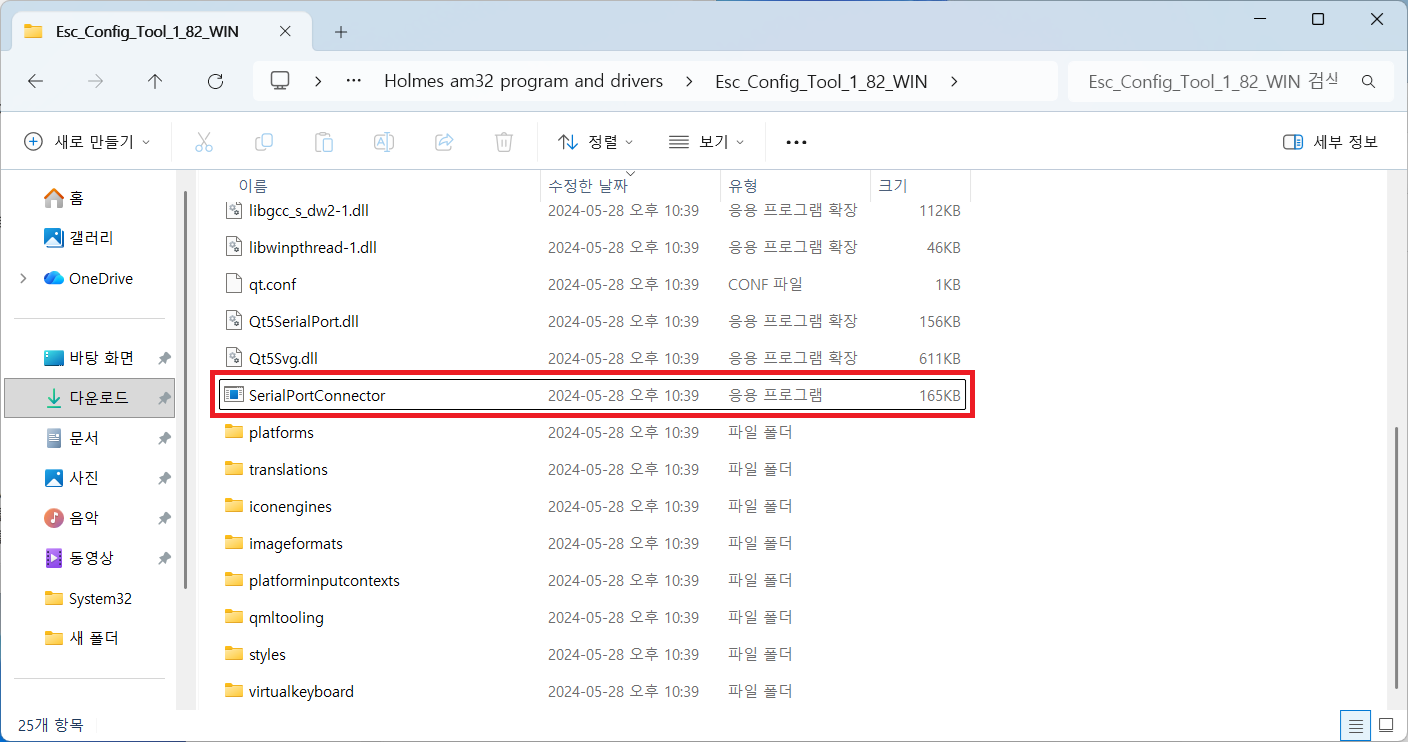
ESC를 config할수 있는 프로그램이 실행됩니다.

3. PC에 연결한 USB 포트의 포트번호를 찾아야합니다.
장치관리자로 들어가세요
간편방법 : 윈도우키 + R 을 눌러 [실행] 이 뜨면 devmgmt.msc를 입력 후 확인을 클릭

장치관리자가 뜨면 포트(COM & LPT) 부분을 클릭합니다.
아래로 USB시리얼 부분에 COM6번으로 뜨네요 (번호는 PC마다 다를 수 있습니다.)

COM6번을 기억하고 다시 전에 실행한 ESC 셋업 프로그램으로 다시 갑니다.
4. 아래 부분 Select Port를 클릭하고 COM6을 선택해줍니다.
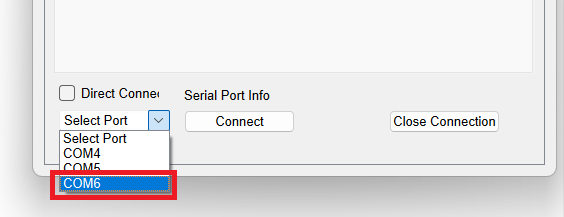
이부분 Direct Connect 부분은 반듯이 체크해주세요 (체크가 안되어있으면 연결 불가)
5. [Connect] 버튼을 클릭해서 연결시도!
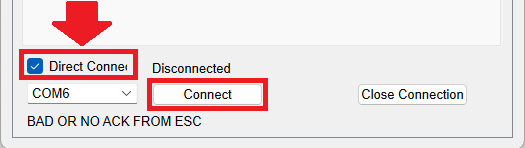
아래 화면과 같이 뜨면 정상적으로 연결된것입니다.
6. M1 버튼을 클릭!

7. 세부 셋팅화면입니다.
기본 설정은 되어 있기에 필요한 부분만 변경해줍니다.

8. 제일 중요한 부분!!
내가 사용할 모터의 KV값을 확인해서 설정해줘야 잘 작동합니다.
(정확치 않아도 근사치 값으로라도 넣어줘야 해요)
여기서 Tip!!
마우스로만 수치를 조절하려고 하면 미세한 움직임에도 값이 크게 변할텐데요
그럴때는
마우스로 변경할 수치의 핸들을 클릭해서 검은색으로 되게 만듭니다.

핸들이 검은색이 되었으면, 이제 키보드의 방향기 ← 또는 → 키를 눌러 미세하게 값을 조절합니다.
저는 2400KV Motor 이므로 2400에 맞추었습니다.(KV를 모를경우 판매 사이트 또는 제조사에서 확인 가능합니다)

저는 아래 빨간색 부분에 나오는 총 3가지 셋팅을 변경했습니다.
나머지는 기본 셋팅으로 두어도 무방.
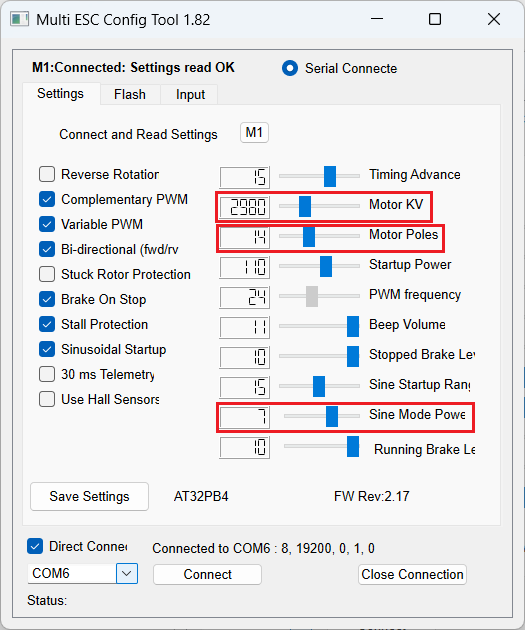
수치 변경이 다 되었다면 [Save Settings] 버튼을 꼭 클릭해 값을 정해주세요!

변속기 셋팅이 끝났습니다.
혹시나 값이 잘 저장되었나 확인이 필요하신다면,
프로그램을 재시작하시고 연결과정을 다시 한번 진행하면
저장했던 값이 고스란이 화면에 뜰 것입니다.
이제 차량에 ESC를 연결해 즐겁게 주행하시면 됩니다.
Let's fun riding~!
'RC_Car > RC 스토리' 카테고리의 다른 글
| 서보모터에 관한 고찰 (0) | 2026.04.28 |
|---|---|
| 카본 파츠(Cabon Parts) 자작으로 제작하기(DIY) - Hand Made (0) | 2026.04.22 |
| 자동차 번호판 제작 사이트(온라인 - 무료) (0) | 2026.03.05 |
| GR Supra(수프라) 라이트 버킷 제작 및 LED 장착기 (0) | 2026.01.24 |
| [경고] 블로그 사진 도용 하지 맙시다!!! (0) | 2026.01.05 |